Không làm phiền
Tạm dừng thông minh
Pauselle tự chờ khi bạn đang gọi điện, chia sẻ màn hình, có cuộc họp, đang tập trung cao độ hoặc đang chơi game.
Tạm dừng thông minh giúp giờ nghỉ không xen vào những lúc quan trọng. Khi phát hiện một trong các hoạt động dưới đây trong phiên làm việc, Pauselle tạm dừng bộ đếm. Hoạt động kết thúc và hết thời gian chờ ngắn, app tự chạy lại.
Tìm ở Cài đặt → Tạm dừng thông minh.
Tự động tạm dừng Pauselle khi
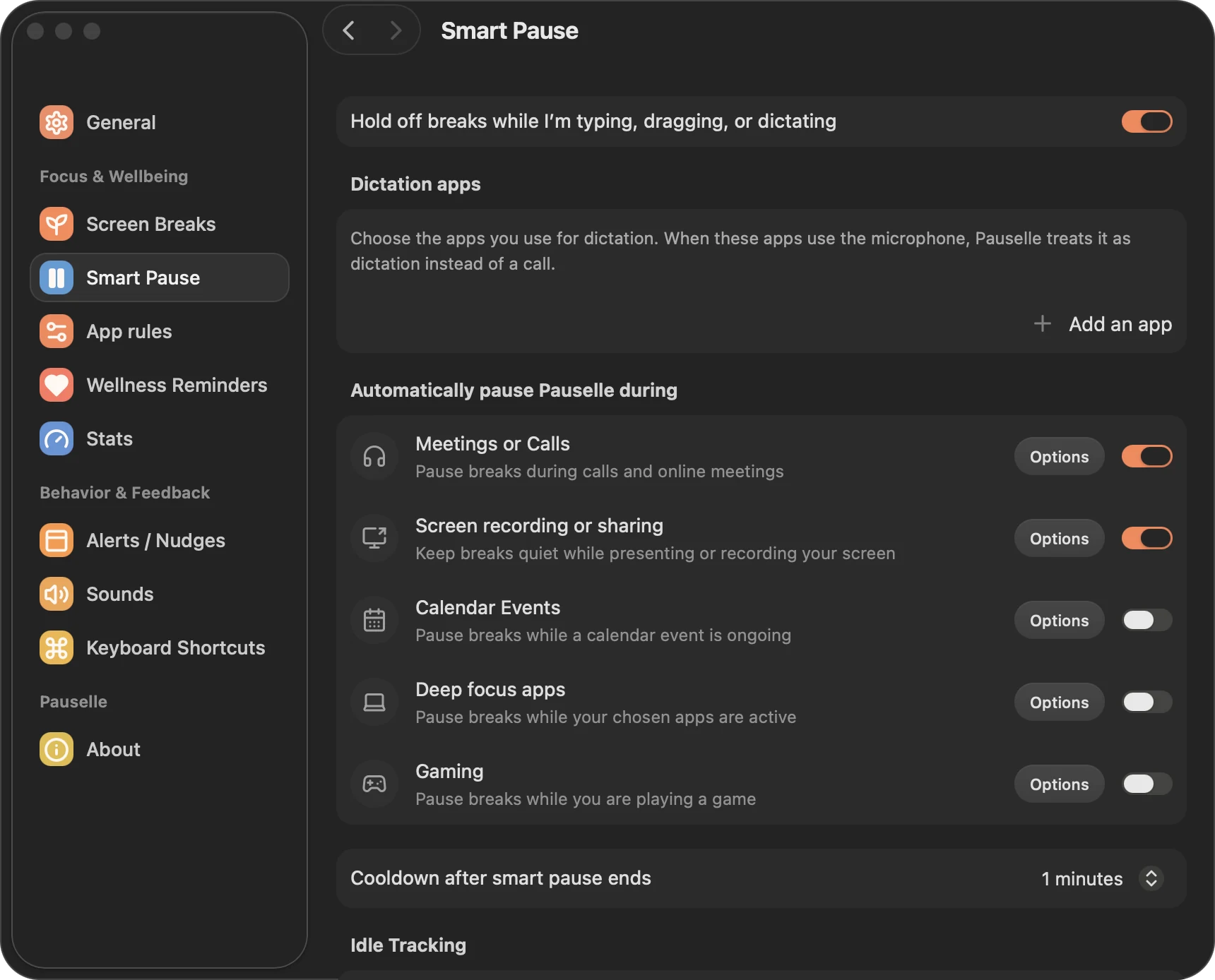
| Hoạt động | Mặc định | Cách nhận biết |
|---|---|---|
| Cuộc họp hoặc cuộc gọi | Bật | Có app đang dùng micrô |
| Ghi hoặc chia sẻ màn hình | Bật | macOS báo màn hình đang được ghi hoặc chia sẻ |
| Sự kiện lịch | Tắt | Đang có sự kiện trong lịch bạn đã chọn |
| Ứng dụng tập trung | Tắt | App bạn chọn đang mở, ở phía trước hoặc toàn màn hình |
| Chơi game | Tắt | App ở phía trước là game |
Công tắc nào bị mờ nghĩa là máy bạn chưa hỗ trợ kiểu nhận biết đó. Bấm Tùy chọn cạnh mỗi hoạt động để chỉnh.
Nếu nhiều hoạt động diễn ra cùng lúc, Pauselle hiện cái quan trọng nhất theo thứ tự: chia sẻ màn hình, cuộc gọi, sự kiện lịch, app tập trung, rồi tới game.
Bạn sẽ thấy gì
- Thanh menu hiện lý do, ví dụ Đang gọi, Đang chia sẻ hoặc Tập trung sâu.
- Xem nhanh giải thích vì sao Pauselle tạm dừng, và cho biết app sẽ tự chạy lại.
- Nếu bật thông báo cho hoạt động đó, một thông báo nhỏ hiện lên vài giây. Xem Cảnh báo & nhắc nhẹ.
Bỏ qua đến lần nghỉ tiếp theo
Bạn vẫn muốn được nhắc nghỉ? Chọn Bỏ qua đến lần nghỉ tiếp theo trong menu hoặc trong Xem nhanh. Pauselle chạy lại ngay và bỏ qua mọi lần phát hiện cho tới lần nghỉ kế tiếp.
Nên biết
- Tạm dừng thông minh chỉ dừng thời gian làm việc, không bao giờ cắt ngang giờ nghỉ.
- Nếu bạn tự tạm dừng Pauselle, tính năng này sẽ không tự chạy lại app.
- Nếu Pauselle không chắc hoạt động đã kết thúc chưa (ví dụ bạn vừa thu hồi quyền truy cập), app giữ trạng thái tạm dừng thay vì đoán.
Thời gian chờ sau tạm dừng thông minh
Thời gian chờ sau tạm dừng thông minh là khoảng Pauselle chờ sau khi hoạt động kết thúc rồi mới chạy lại: Không, 30 giây, 1 phút (mặc định), 2 phút hoặc 5 phút. Trong lúc chờ, Xem nhanh hiện Sắp tiếp tục. Nếu hoạt động bắt đầu lại, thời gian chờ được tính lại từ đầu.
Cuộc họp hoặc cuộc gọi
Pauselle xem app nào đang dùng micrô. App chỉ đọc thông tin hoạt động đó từ macOS: không bao giờ ghi âm, mở hay nghe bất kỳ âm thanh nào.
Tùy chọn:
- Micrô được theo dõi: chọn micrô vật lý và micrô ảo nào được tính. Mặc định là tất cả.
- Ứng dụng loại trừ: các app dùng micrô mà không làm Pauselle tạm dừng.
- Báo khi nhận biết cuộc họp (bật sẵn).
App nhập liệu giọng nói
Trên trang Tạm dừng thông minh, thêm các app bạn dùng để đọc chính tả. Khi các app này dùng micrô, Pauselle hiểu là bạn đang đọc chính tả chứ không phải đang gọi: app không tạm dừng, nhưng nếu tới giờ nghỉ thì sẽ chờ bạn đọc xong.
Ghi hoặc chia sẻ màn hình
Pauselle kiểm tra cờ hệ thống báo màn hình đang bị ghi hoặc chia sẻ, nên hoạt động với mọi app chia sẻ hay ghi màn hình. App không bao giờ đọc nội dung màn hình. Vì macOS không cho biết app nào đang chia sẻ, phần này chưa hỗ trợ loại trừ theo app.
Sự kiện lịch
- Bấm Cấp quyền… và cho phép truy cập lịch. macOS gọi quyền này là Full Access.
- Trong Chọn lịch, đánh dấu những lịch cần theo dõi. Không chọn lịch nào thì không có gì được theo dõi.
Tùy chọn:
- Chỉ tạm dừng với sự kiện bận (bật sẵn): bỏ qua sự kiện đánh dấu Rảnh.
- Báo khi có sự kiện lịch đang diễn ra (tắt sẵn).
Sự kiện cả ngày và sự kiện đã hủy luôn được bỏ qua. Pauselle không bao giờ sửa sự kiện, cũng không lưu tiêu đề, địa điểm, ghi chú hay người tham dự.
Ứng dụng tập trung
Thêm các app bạn không muốn bị cắt ngang, như app dựng video hay app trình chiếu. Với mỗi app, chọn lúc nào Pauselle tạm dừng:
- Khi app đang mở: app đang chạy.
- Khi app ở phía trước: bạn đang dùng app đó.
- Khi ở phía trước và toàn màn hình: app ở phía trước và đang toàn màn hình. Lựa chọn này cần quyền Accessibility của macOS (System Settings → Privacy & Security → Accessibility).
Thông báo khi app tập trung đang chạy được tắt sẵn.
Chơi game
Pauselle tạm dừng khi app ở phía trước tự khai báo với macOS là game (thuộc nhóm Games). Game nào vẫn muốn được nhắc nghỉ thì thêm vào Ứng dụng loại trừ. Game không khai báo nhóm thì thêm vào mục Ứng dụng tập trung. Thông báo khi đang chơi game được tắt sẵn.
Đợi bạn dừng thao tác
Hoãn giờ nghỉ khi đang gõ, kéo thả hoặc đọc chính tả được bật sẵn. Tới giờ nghỉ mà bạn đang gõ phím, kéo thả hay đọc chính tả, giờ nghỉ sẽ chờ bạn dừng tay một chút, nên không bao giờ hiện lên giữa câu. Trong lúc chờ, thanh menu hiện Đang gõ, Kéo thả hoặc Đọc chính tả.
Nhận biết rời máy
Mục Nhận biết rời máy ở cùng trang quyết định chuyện gì xảy ra khi bạn rời máy. Xem Nhận biết rời máy.