Dùng hằng ngày
Thanh menu & Xem nhanh
Xem nhanh giờ nghỉ sắp tới và điều khiển Pauselle từ thanh menu.
Pauselle nằm trên thanh menu dưới hình chú chim Robin. Không có biểu tượng trên Dock, cũng không có cửa sổ nào phải để mở.
Trạng thái trên thanh menu
Cạnh Robin, Pauselle cho biết app đang làm gì:
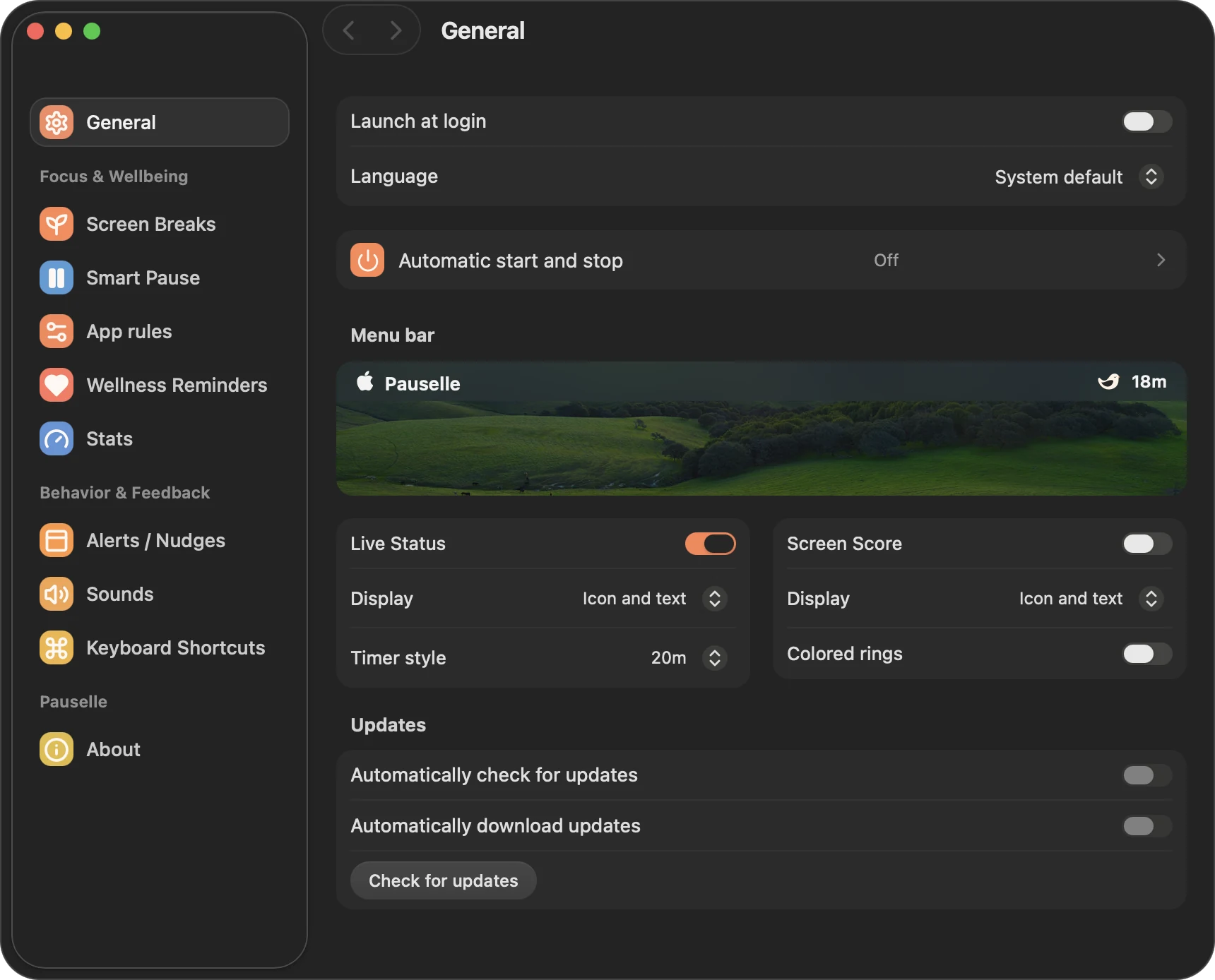
- Thời gian còn lại tới giờ nghỉ, ví dụ 20m (hoặc 20:00 nếu chọn kiểu đồng hồ).
- Nghỉ và thời gian còn lại trong lúc nghỉ.
- Lý do khi app đang chờ: Tạm dừng, Không hoạt động, Đang gọi, Đang chia sẻ, Tập trung sâu, Chơi game, Lịch, Sắp tiếp tục, Ngoài giờ, Đang gõ, Kéo thả, Đọc chính tả.
- Off khi Pauselle đang dừng.
Chỉnh ở Cài đặt → Chung → Thanh menu:
| Tùy chọn | Có thể chọn |
|---|---|
| Trạng thái trực tiếp | Bật (mặc định) hoặc tắt |
| Hiển thị | Biểu tượng và chữ (mặc định), Chỉ biểu tượng, Chỉ chữ |
| Kiểu đồng hồ | 20m (gọn, mặc định) hoặc 20:00 (đồng hồ) |
| Điểm màn hình | Hiện điểm nghỉ dạng vòng tròn cạnh Robin. Tắt sẵn |
| Hiển thị (Điểm màn hình) | Biểu tượng và chữ, Chỉ biểu tượng, Chỉ chữ |
| Vòng màu | Tô màu vòng điểm. Tắt sẵn |
Xem nhanh
Bấm vào Robin để mở Xem nhanh. Có hai thẻ:
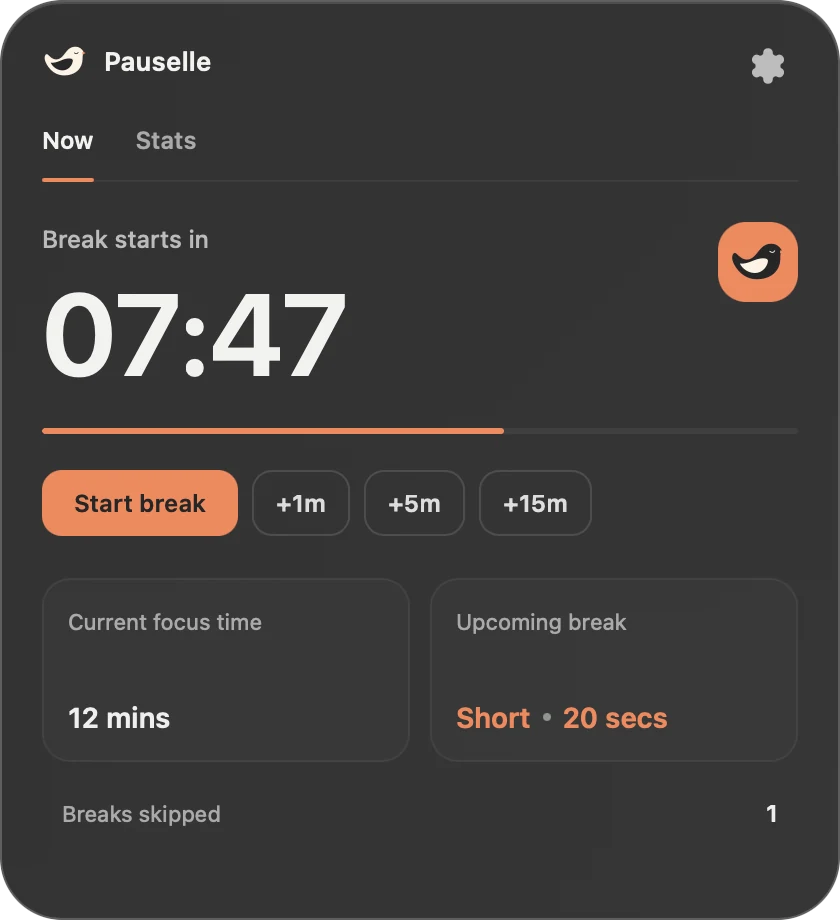
- Hiện tại: phiên đang chạy, thời gian tới lần nghỉ tiếp theo và đó là nghỉ ngắn hay nghỉ dài, cùng các nút Nghỉ một chút, hoãn hoặc tiếp tục. Khi Pauselle tạm dừng, thẻ này giải thích lý do.
- Thống kê: điểm màn hình, số lần nghỉ và thời gian dùng màn hình hôm nay. Xem Thống kê.
Menu
Mở menu bánh răng trong Xem nhanh. Nội dung menu thay đổi theo việc Pauselle đang làm.
Khi bạn đang làm việc
- Dòng trạng thái, ví dụ Nghỉ ngắn · 20 giây · sau 12m.
- Bắt đầu giờ nghỉ này ngay.
- Bỏ qua giờ nghỉ sắp tới, nếu hôm nay còn lượt bỏ qua trước.
- Hoãn giờ nghỉ thêm 1, 5 hoặc 15 phút, trong giới hạn hoãn của bạn.
- Tạm dừng nhắc nghỉ: Đến khi tôi tiếp tục, hoặc trong 10, 15, 30, 45 phút, hoặc 1, 2, 4, 8, 24 giờ. Hết thời gian, Pauselle tự chạy lại.
Khi đang tạm dừng thông minh
- Lý do tạm dừng, và Bỏ qua đến lần nghỉ tiếp theo.
Các trường hợp còn lại
- Bắt đầu Pauselle, Tiếp tục Pauselle hoặc Tạm dừng Pauselle.
Luôn có
- Đồng hồ toàn màn hình.
- Nghỉ trong 1, 5, 10, 15 hoặc 30 phút, hoặc Thời lượng tùy chỉnh… (30 giây đến 2 giờ).
- Dừng Pauselle (⌘ ⇧ T): kết thúc phiên. Bật lại từ menu.
- Cài đặt… (⌘ ,), Tài liệu, Lộ trình và góp ý, Kiểm tra cập nhật…, Giới thiệu… và Thoát.
Đồng hồ toàn màn hình
Đồng hồ toàn màn hình hiện phiên hiện tại dưới dạng đồng hồ lớn phủ màn hình, tiện khi đọc sách, học bài hay tập thuyết trình. Mở đồng hồ không tạo phiên mới.
- Bạn có thể Tạm dừng, Tiếp tục hoặc Bắt đầu đếm giờ ngay trên đồng hồ.
- Khi đồng hồ đang mở, Pauselle không tạm dừng hay đặt lại vì rời máy, nên thời gian đọc vẫn được tính.
- Giờ nghỉ và giờ làm việc vẫn áp dụng như thường.
- Nhấn Esc hoặc Thoát toàn màn hình để đóng.